Impostazioni
Il bottone IMPOSTAZIONI permette di impostare e modificare una serie di parametri utili alla creazione e alla gestione dello Shop Online, scegliendo per esempio i metodi di pagamento accettati, le modalità di pagamento e una serie di impostazioni utili alla gestione dello Shop e degli ordini.
IMPOSTAZIONI E MERCATI
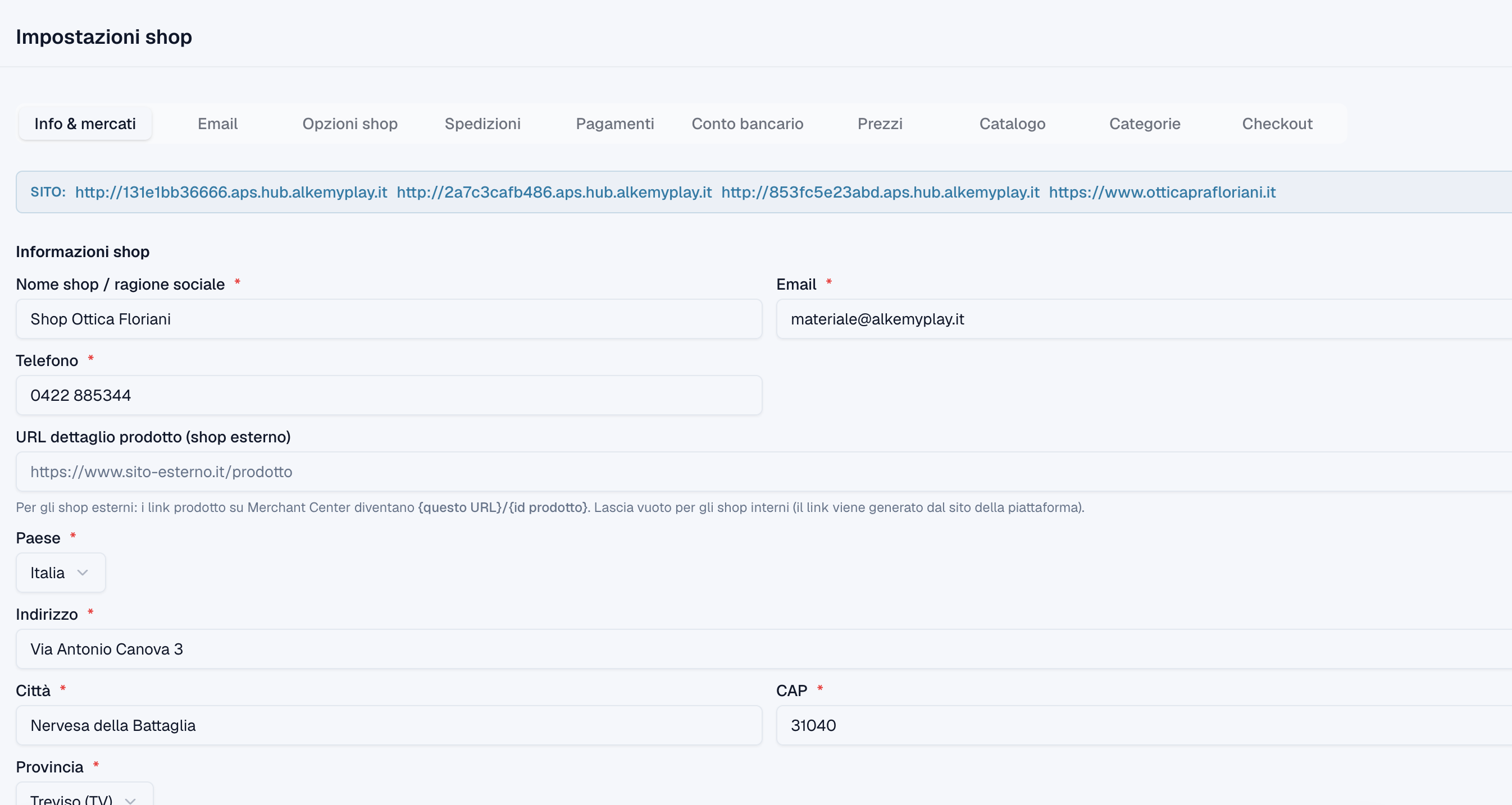
Quest’area contiene le informazioni e le impostazioni generali dello Shop e permette di configurarne e modificarne diversi parametri.
- Indirizzo shop: Questo campo permette di inserire l’indirizzo del negozio o del punto vendita, che verrà utilizzato come indirizzo di origine predefinito delle spedizioni. Nel caso in cui venga attivata la modalità di ritiro presso il punto vendita, questo sarà l’indirizzo indicato all’acquirente per il ritiro della merce.
- Mercati shop: Questo campo permette di gestire la validità d’uso dello Shop all’interno di specifici mercati. È possibile modificare la validità d’uso dello Shop scegliendo tra due differenti modalità:
- Includi specifiche Nazioni: abilitando questa opzione si potrà includere le Nazioni in cui abilitare l’acquisto per i Clienti, scegliendole tramite un menu a tendina. Tutte le Nazioni non selezionate verranno escluse dalle destinazioni di consegna della merce.
- Escludi specifiche Nazioni: abilitando questa opzione si potrà escludere le Nazioni in cui disabilitare l’acquisto per i Clienti, scegliendole tramite un menu a tendina. Tutte le Nazioni selezionate verranno escluse dalle destinazioni di consegna della merce.
- Esclusione IVA: Questo campo permette di scorporare l’IVA dai prezzi che vengono mostrati all’interno dello Shop. Attivando questa opzione l’IVA verrà esclusa dai prezzi esposti e dal pagamento finale. Si consiglia di abilitare questa opzione solo se si è sicuri che l’IVA non debba essere applicata (es. Per gli Shop destinati esclusivamente a Paesi extra UE).
- Obbligo codice fiscale: Questo campo permette di gestire l’obbligo del codice fiscale. In fase di checkout, infatti, il Cliente (in caso sia una persona fisica) deve indicare il codice fiscale. Tramite questo campo è possibile rendere il codice fiscale non obbligatorio per ordini nazionali, per ordini internazionali o per entrambi.
- Impostazione predefinita per form conferma ordine: Questo campo permette di configurare l’impostazione predefinita della form che viene presentata al Cliente durante la fase di conferma ordine, scegliendo tra Privati e Aziende. Impostando “Privati” verrà selezionato come form predefinito quello di acquirenti privati, ai quali verrà richiesto, in aggiunta alle altre informazioni, il codice fiscale. Impostando “Aziende” verrà impostato come form predefinito quello relativo alle aziende e verranno richiesti, in aggiunta alle altre informazioni, anche la ragione sociale, partiva IVA e codice destinatario. Ogni Cliente potrà comunque compilare il form corretto per la sua categoria indipendentemente da questa impostazione (ad esempio, un Privato potrà compilare il suo form specifico selezionandolo durante la fase di conferma ordine anche se questo campo è stato impostato su “Aziende”).
- Opzioni di fatturazione: Questo campo permette di gestire le opzioni di fatturazione. Se l’acquirente non ha sede legale in Italia, infatti, l’emissione della fattura non è obbligatoria. Abilitando questo campo si obbliga il Cliente a fornire i dati di fatturazione completi di partita IVA o Codice Fiscale. Se questa opzione non è abilitata, il Cliente può rinunciare all’emissione della fattura durante la fase di checkout.
Le impostazioni dello Shop sono organizzate in tab. La prima, Info & mercati, è descritta qui sopra; di seguito le altre.
Opzioni shop
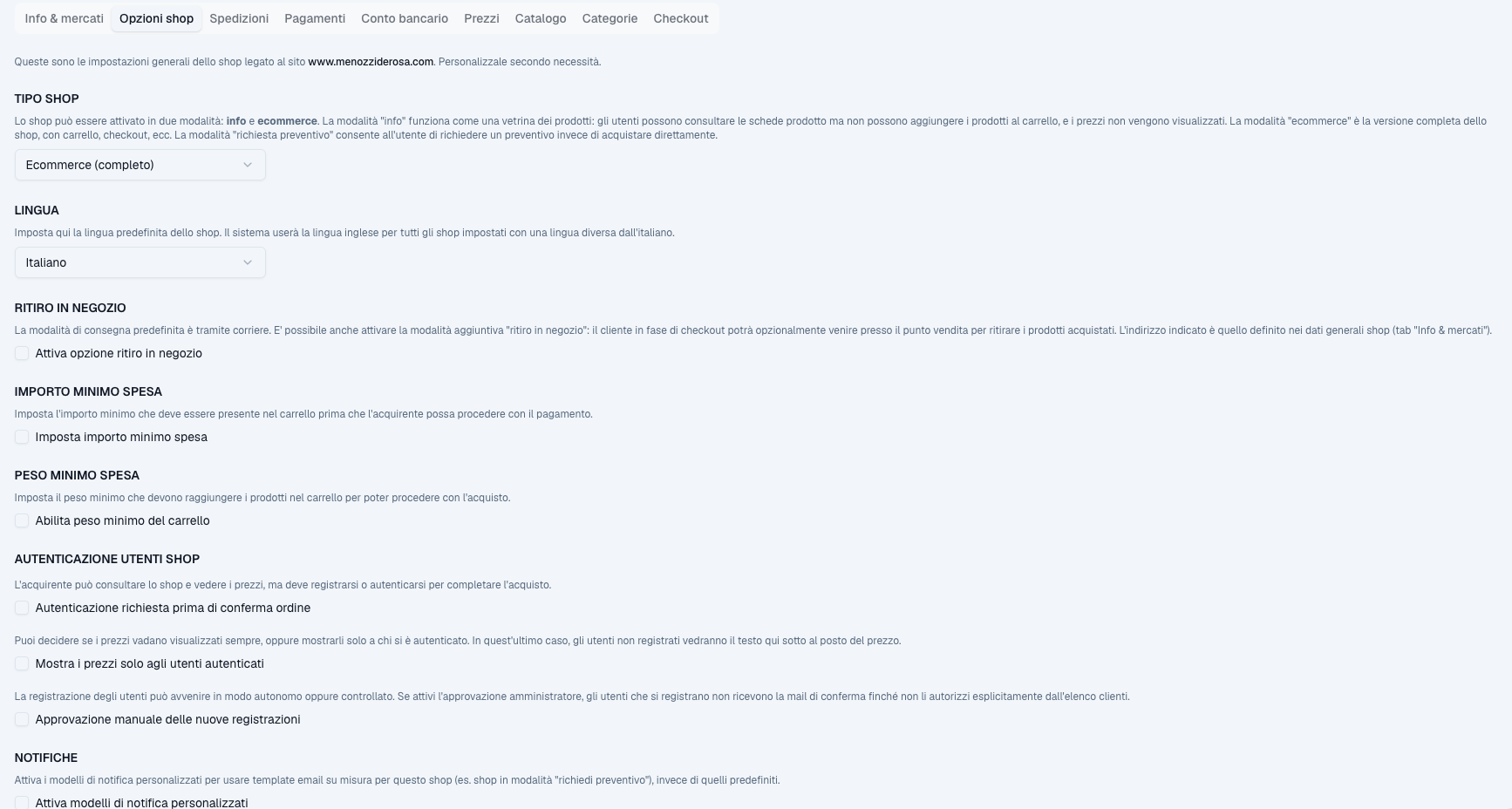
Raccoglie le opzioni generali dello Shop:
- Tipo shop: la modalità dello Shop — E-commerce (gli utenti acquistano i prodotti con i metodi di pagamento attivi) oppure Info (versione a richiesta informazioni, senza acquisto online).
- Lingua: la lingua dello Shop.
- Ritiro in negozio: abilita, fra le opzioni di consegna, il ritiro presso il punto vendita (all’indirizzo indicato in «Info & mercati»).
- Importo minimo spesa e Peso minimo spesa: le soglie minime di carrello per poter completare un ordine.
- Autenticazione utenti shop: gestisce l’area di registrazione/accesso dei clienti finali dello Shop.
- Notifiche: l’indirizzo e-mail a cui ricevere le notifiche dello Shop (nuovi ordini, allerte quantità, ecc.) ed eventuali indirizzi in copia; è possibile personalizzare anche il mittente delle mail di conferma ordine.
Spedizioni
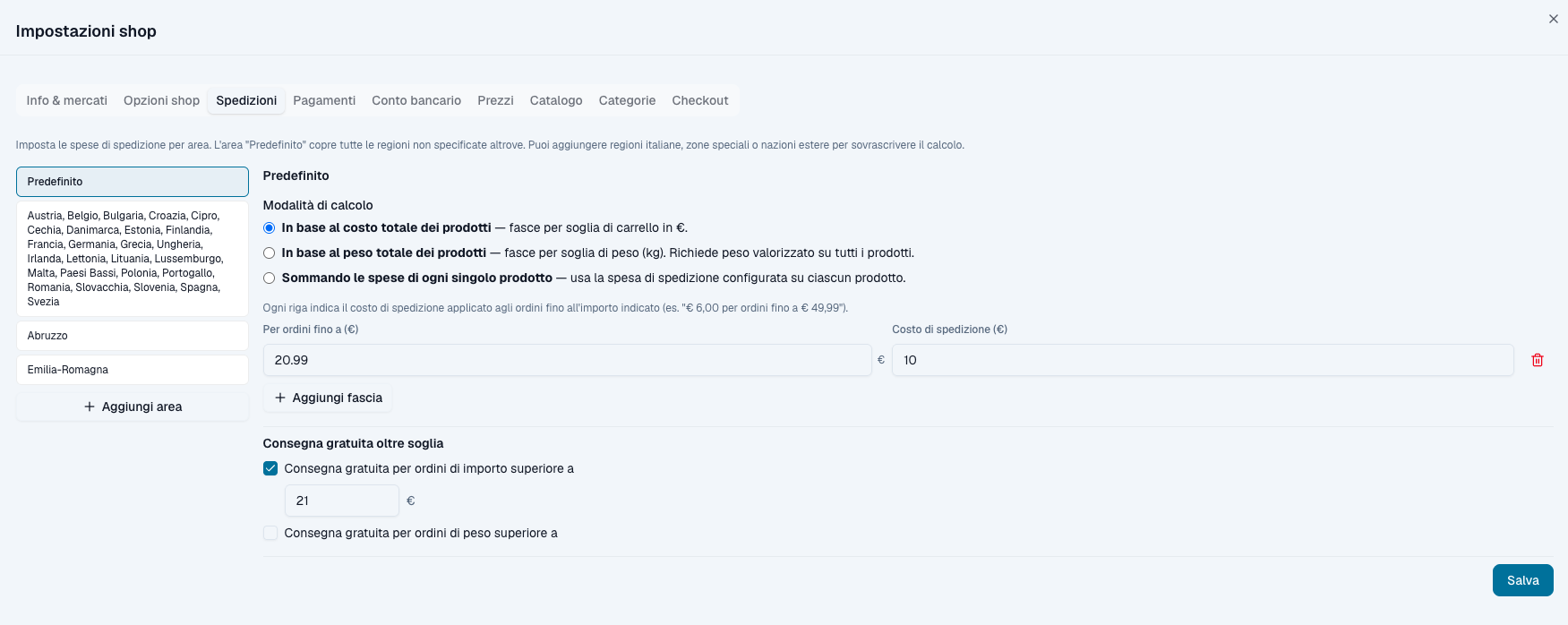
Imposta le spese di spedizione per area. L’area Predefinito copre tutte le regioni non specificate altrove; con «Aggiungi area» puoi aggiungere regioni italiane, zone speciali o nazioni estere per sovrascrivere il calcolo.
Per ogni area scegli la modalità di calcolo:
- In base al costo totale dei prodotti — fasce per soglia di carrello (€).
- In base al peso totale dei prodotti — fasce per soglia di peso (kg); richiede il peso valorizzato su tutti i prodotti.
- Sommando le spese di ogni singolo prodotto — usa la spesa di spedizione configurata su ciascun prodotto.
Con «Aggiungi fascia» definisci il costo applicato agli ordini fino a un certo importo. In fondo puoi attivare la consegna gratuita oltre soglia, per importo o per peso.
Pagamenti
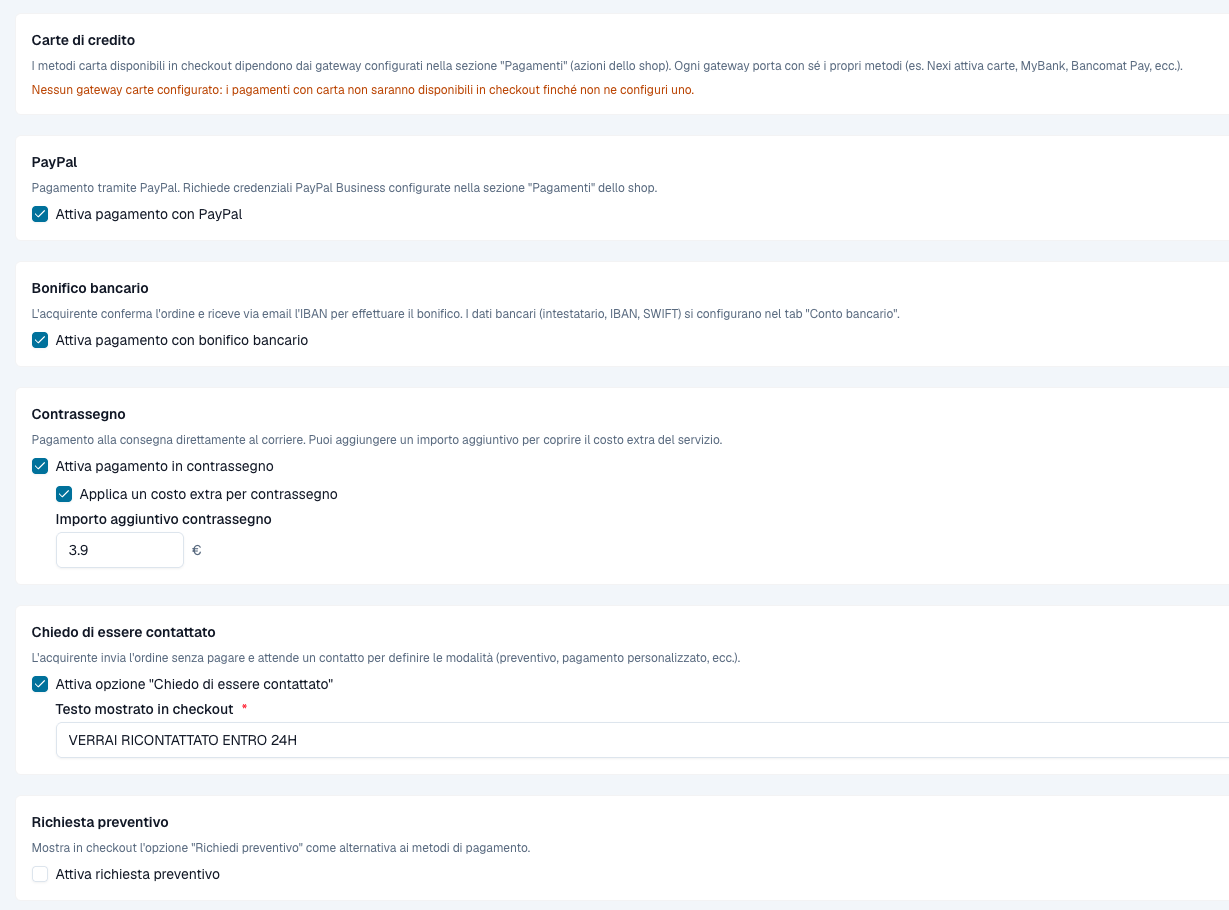
Abilita i metodi di pagamento disponibili al checkout:
- Carte di credito: i metodi disponibili dipendono dai gateway configurati nella sezione Pagamenti (azioni dello shop); ogni gateway porta con sé i propri metodi (es. Nexi, MyBank, Bancomat Pay).
- PayPal: richiede credenziali PayPal Business configurate nella sezione Pagamenti dello shop.
- Bonifico bancario: l’acquirente riceve via e-mail l’IBAN per il bonifico; i dati bancari si configurano nel tab Conto bancario.
- Contrassegno: pagamento alla consegna; è possibile aggiungere un costo extra per il servizio.
- Chiedo di essere contattato: l’acquirente invia l’ordine senza pagare e attende un contatto (preventivo, pagamento personalizzato, ecc.), con un testo mostrato al checkout.
- Richiesta preventivo: mostra al checkout l’opzione «Richiedi preventivo» come alternativa ai metodi di pagamento.
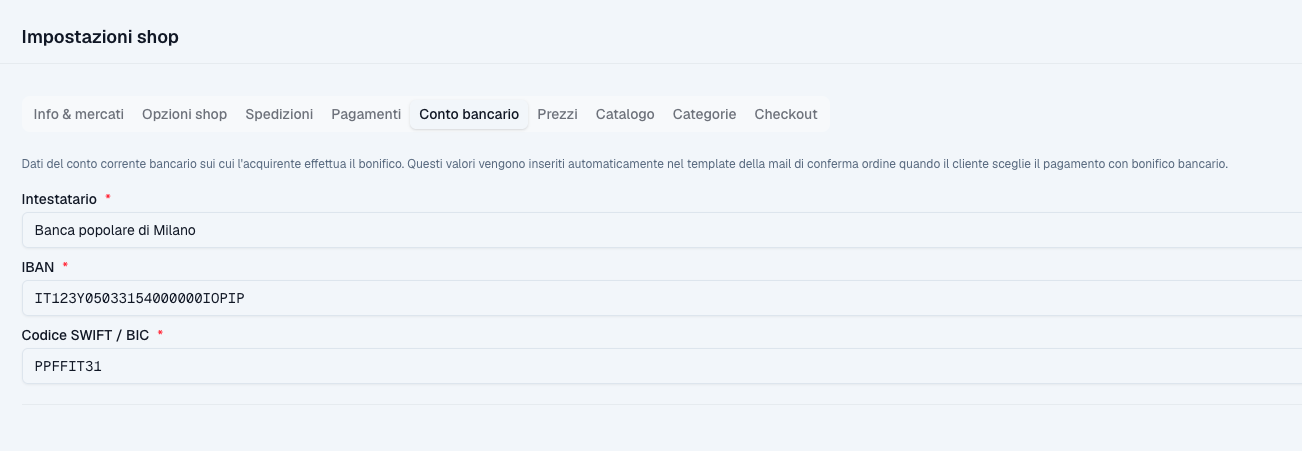
Conto bancario
I dati del conto corrente su cui l’acquirente effettua il bonifico. Questi valori vengono inseriti automaticamente nella mail di conferma ordine quando il cliente sceglie il pagamento con bonifico bancario. I campi sono Intestatario, IBAN e Codice SWIFT / BIC.
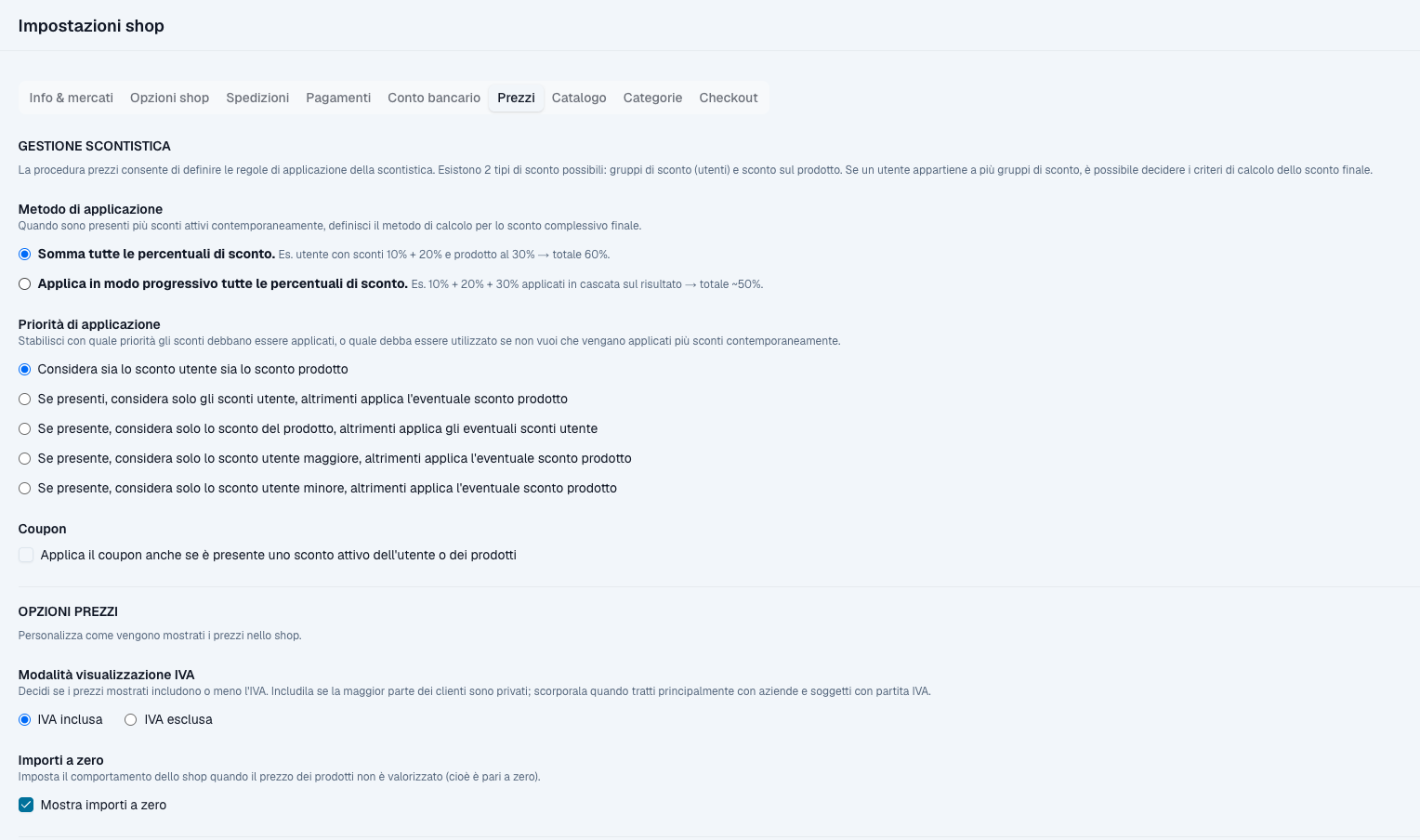
Prezzi
Gestisce scontistica e visualizzazione dei prezzi:
- Gestione scontistica: il metodo di applicazione (sconto su tutti i clienti o solo su determinati gruppi), la priorità tra sconto cliente e sconto prodotto, e i coupon.
- Opzioni prezzi: la modalità di visualizzazione dell’IVA nei prezzi (IVA inclusa/esclusa) e la gestione degli importi a zero (mostrare o nascondere il prezzo dei prodotti non valorizzati).
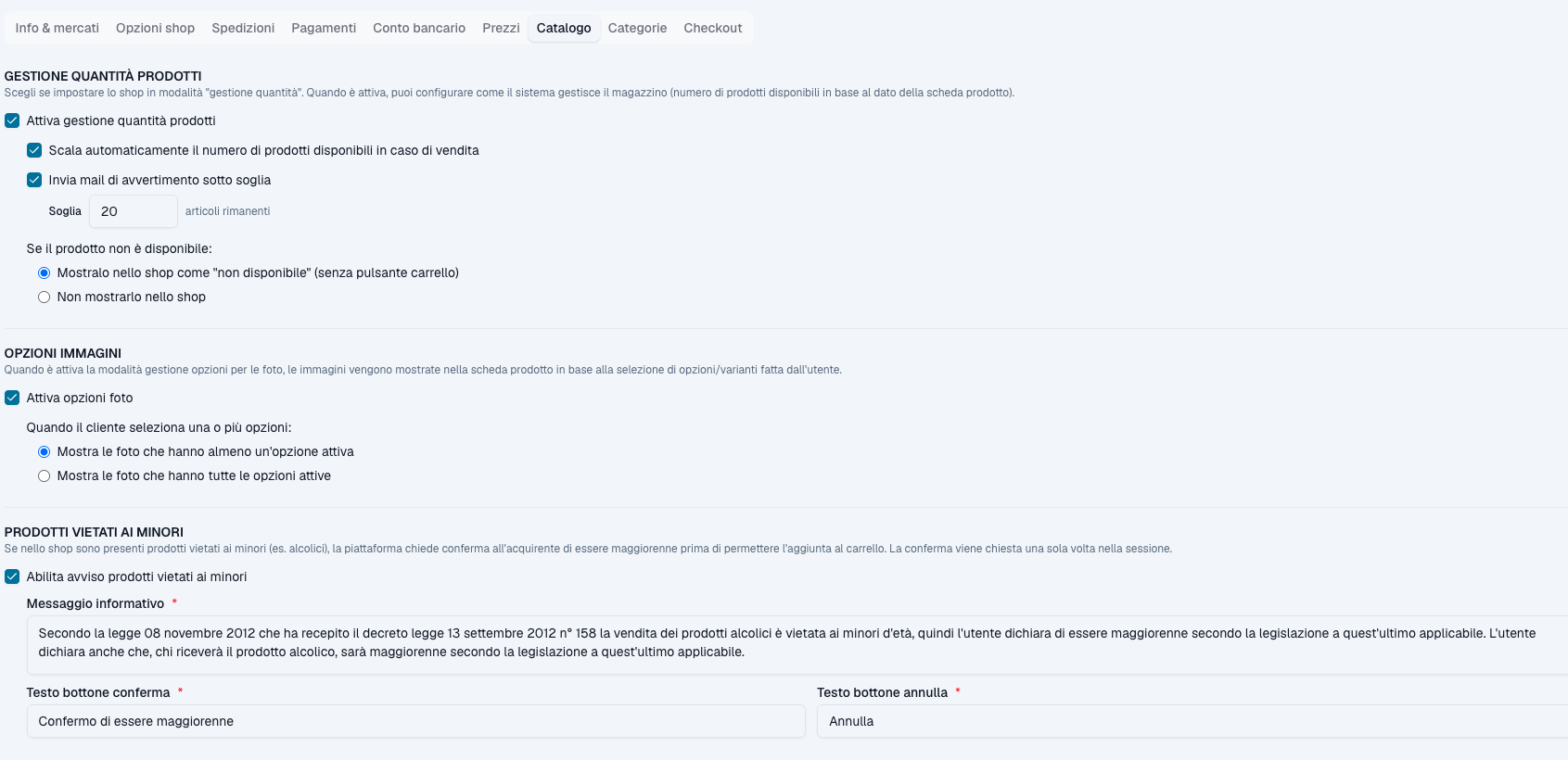
Catalogo
Impostazioni avanzate dei prodotti dello Shop:
- Gestione quantità prodotti: attiva la gestione delle quantità disponibili (scalo automatico in caso di vendita, avviso/blocco a esaurimento scorte).
- Opzioni immagini: come vengono mostrate le immagini dei prodotti.
- Prodotti esauriti: il comportamento e il messaggio informativo mostrato quando un prodotto non è più disponibile.
Categorie
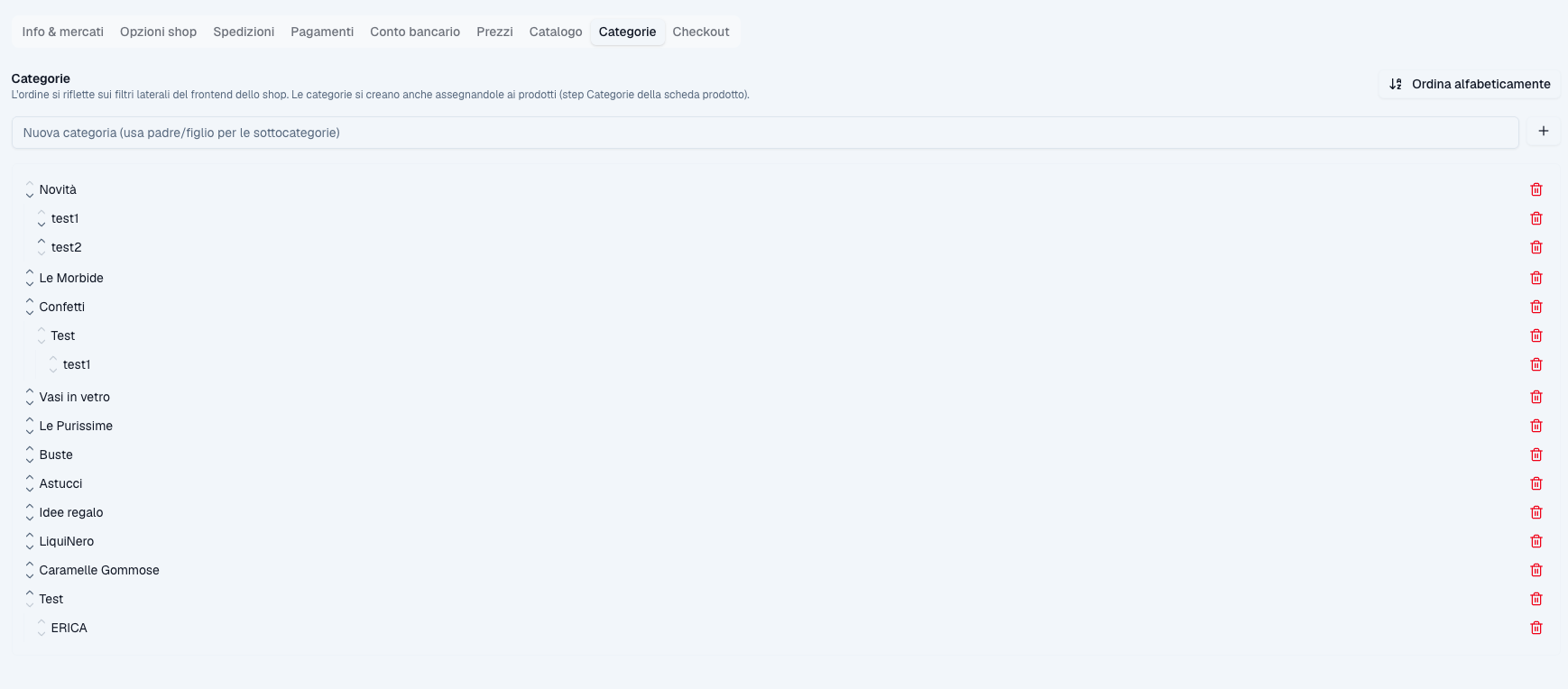
Gestisce le categorie dello Shop. L’ordine si riflette sui filtri laterali del frontend; le categorie si possono creare anche assegnandole ai prodotti (step Categorie della scheda prodotto). Con il campo in alto crei una nuova categoria (usa il formato padre/figlio per le sottocategorie); puoi riordinarle, ordinarle alfabeticamente ed eliminarle.
Checkout
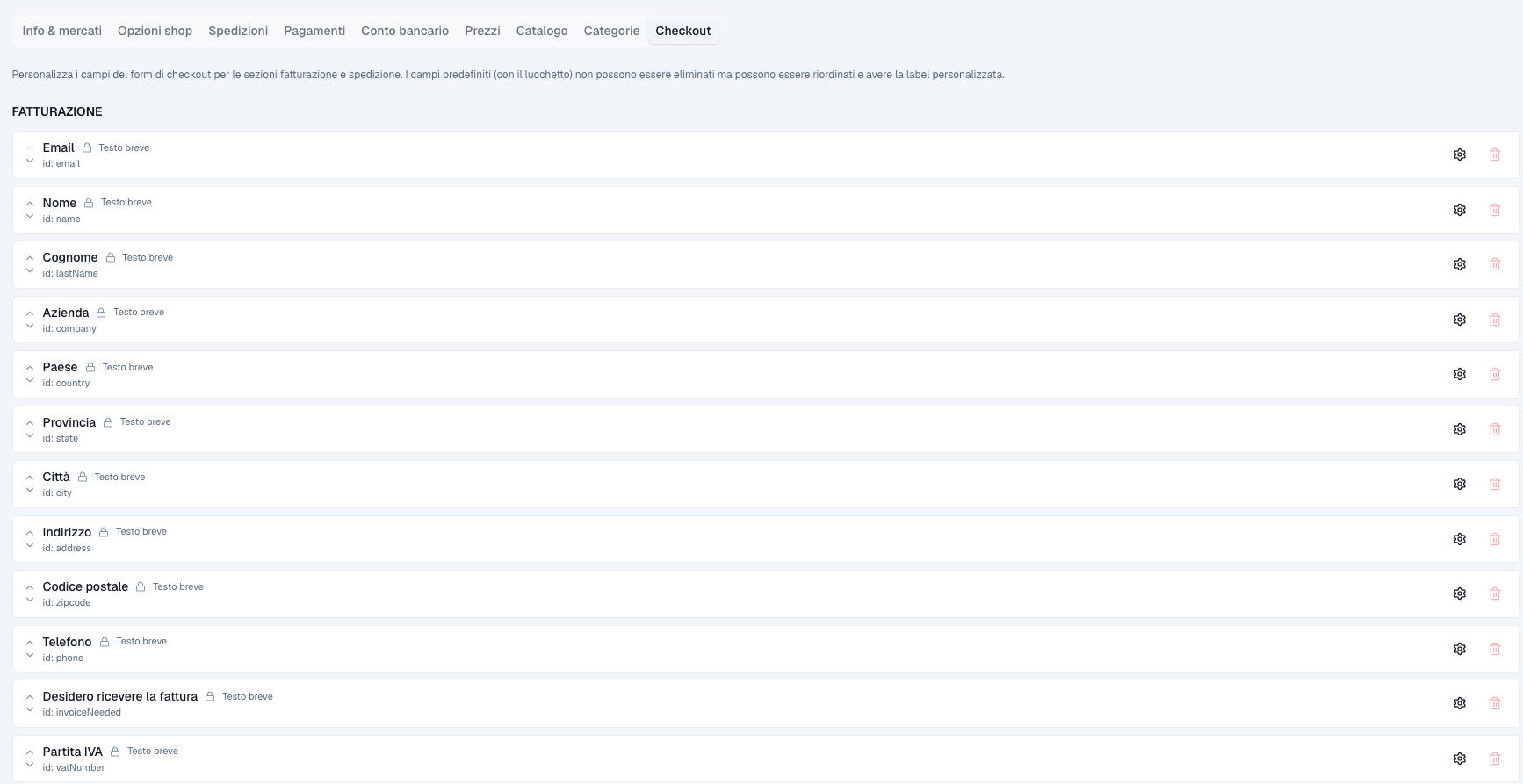
Personalizza i campi del form di checkout per le sezioni Fatturazione e Spedizione. I campi predefiniti (contrassegnati dal lucchetto) non possono essere eliminati, ma possono essere riordinati e avere una label personalizzata; puoi inoltre aggiungere campi personalizzati.