Aggiungi/modifica da piattaforma
Per aggiungere un prodotto dalla piattaforma, dall’elenco prodotti dello Shop clicca su «Nuovo prodotto»; per modificarne uno esistente usa l’icona di modifica sulla sua riga. Si apre una finestra organizzata in step, elencati nella colonna di sinistra.
In creazione gli step sono sei e si conferma con «Crea prodotto»; in modifica compare anche un settimo step, «Ordini di questo prodotto», e si salva con «Salva modifiche». Puoi spostarti tra gli step in qualsiasi momento e chiudere senza salvare con «Chiudi».
1. Informazioni
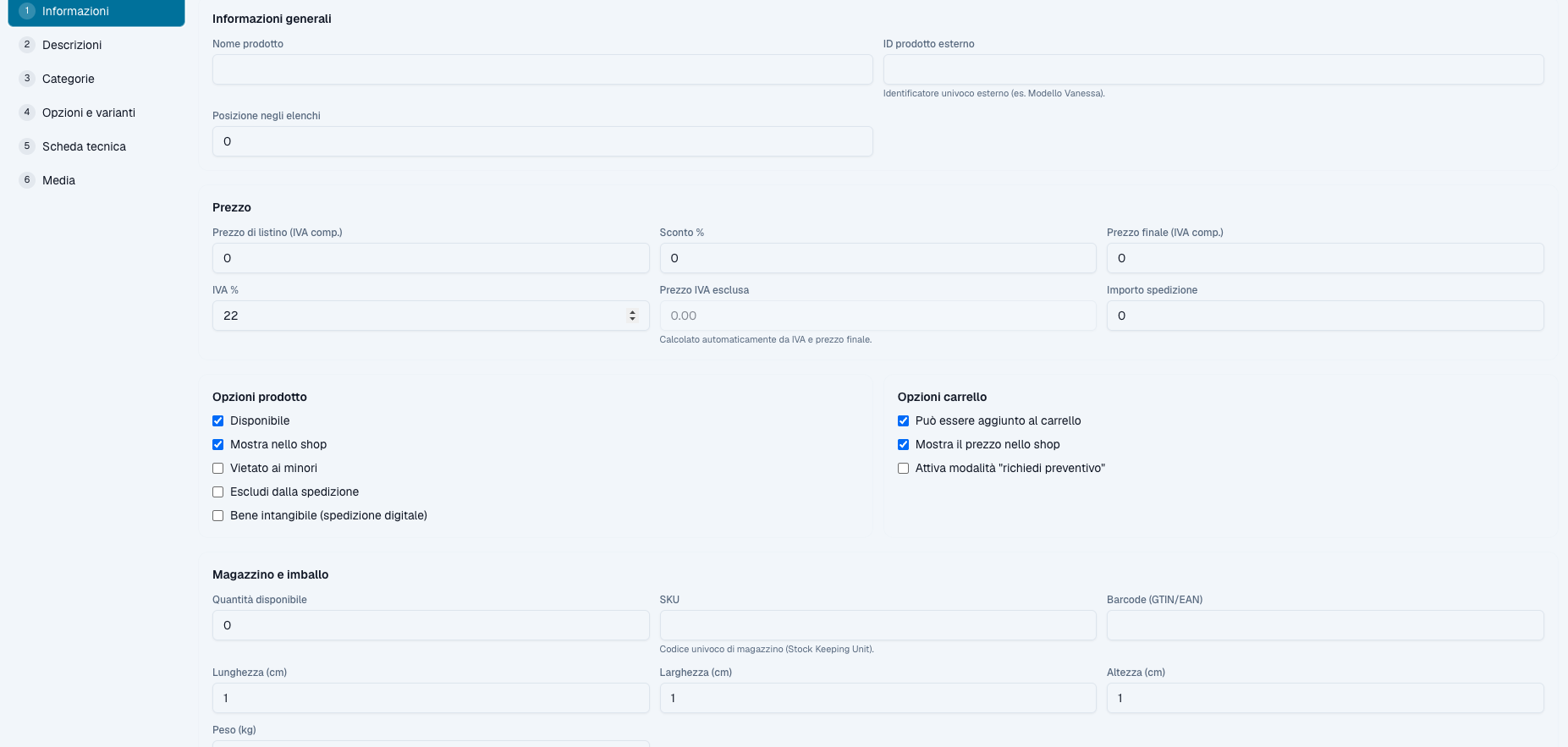
I dati principali del prodotto, suddivisi in più gruppi:
- Informazioni generali: Nome prodotto, ID prodotto esterno (identificatore univoco esterno, es. «Modello Vanessa») e Posizione negli elenchi (ordine con cui appare nello Shop).
- Prezzo: Prezzo di listino (IVA comp.), Sconto %, Prezzo finale (IVA comp.), IVA %, Prezzo IVA esclusa (calcolato automaticamente da IVA e prezzo finale) e Importo spedizione.
- Opzioni prodotto: Disponibile, Mostra nello shop, Vietato ai minori, Escludi dalla spedizione, Bene intangibile (spedizione digitale).
- Opzioni carrello: Può essere aggiunto al carrello, Mostra il prezzo nello shop, Attiva modalità “richiedi preventivo”.
- Magazzino e imballo: Quantità disponibile, SKU (codice univoco di magazzino), Barcode (GTIN/EAN) e le misure di imballo Lunghezza / Larghezza / Altezza (cm) e Peso (kg).
2. Descrizioni
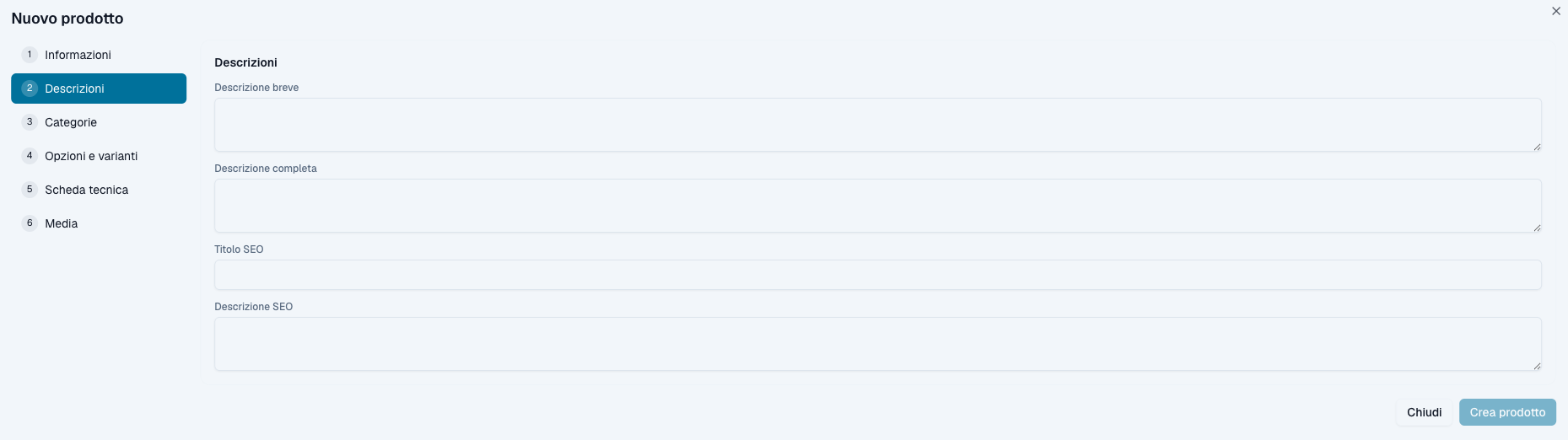
I testi del prodotto: Descrizione breve, Descrizione completa e i campi per il posizionamento sui motori di ricerca Titolo SEO e Descrizione SEO.
3. Categorie
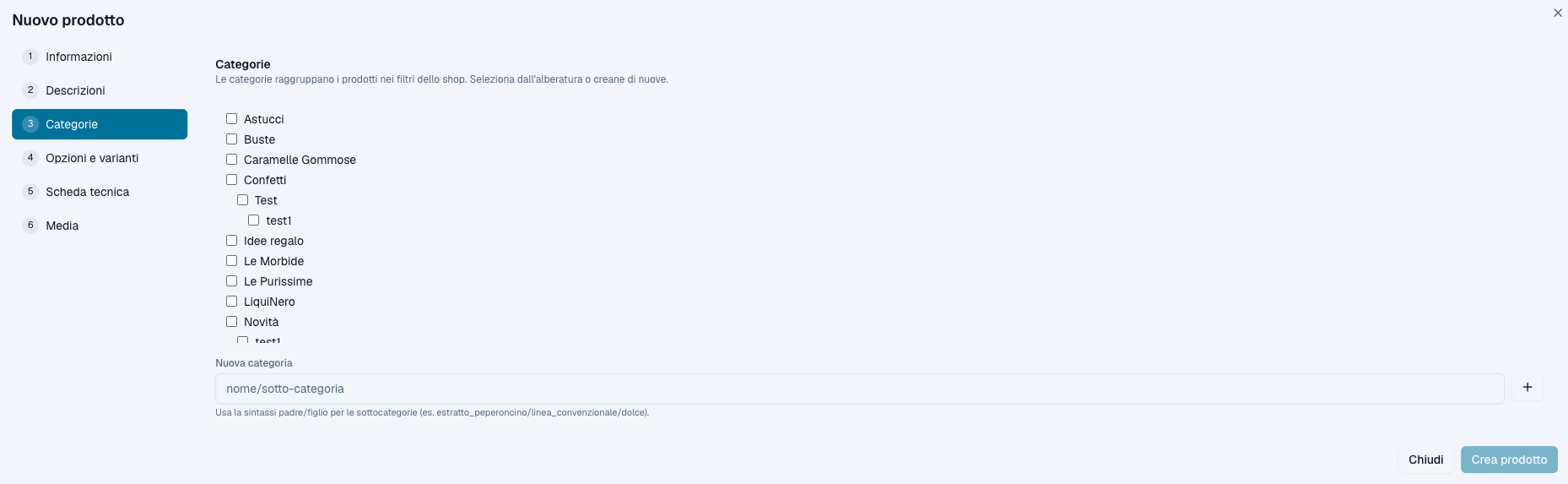
Le categorie raggruppano i prodotti nei filtri dello Shop. Seleziona una o più categorie dall’alberatura (con le relative sottocategorie) oppure creane di nuove dal campo «Nuova categoria», usando la sintassi padre/figlio per le sottocategorie (es. estratto_peperoncino/linea_convenzionale/dolce).
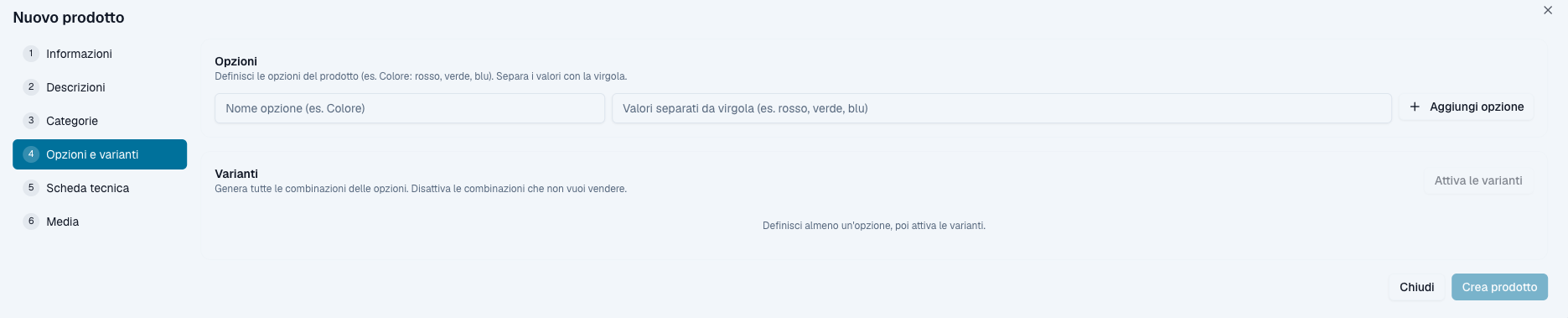
4. Opzioni e varianti
Definisci le opzioni del prodotto (es. Colore: rosso, verde, blu) indicando nome opzione e valori separati da virgola, e aggiungile con «Aggiungi opzione».
Con «Attiva le varianti» generi tutte le combinazioni delle opzioni: puoi poi disattivare le combinazioni che non vuoi vendere. È necessario definire almeno un’opzione prima di attivare le varianti.
5. Scheda tecnica
Un elenco di coppie etichetta/valore (es. Materiale: tessuto): aggiungi le voci con «Aggiungi riga». L’ordine si riflette nel frontend dello Shop.

6. Media
Le immagini del prodotto. Caricale con «Carica» o scegline dalla libreria con «Aggiungi dalla libreria». Ordinale con le frecce (la prima è la copertina); con l’icona a ingranaggio su ogni immagine imposti copertina / immagini predefinite e la associ a una variante (valore opzione).

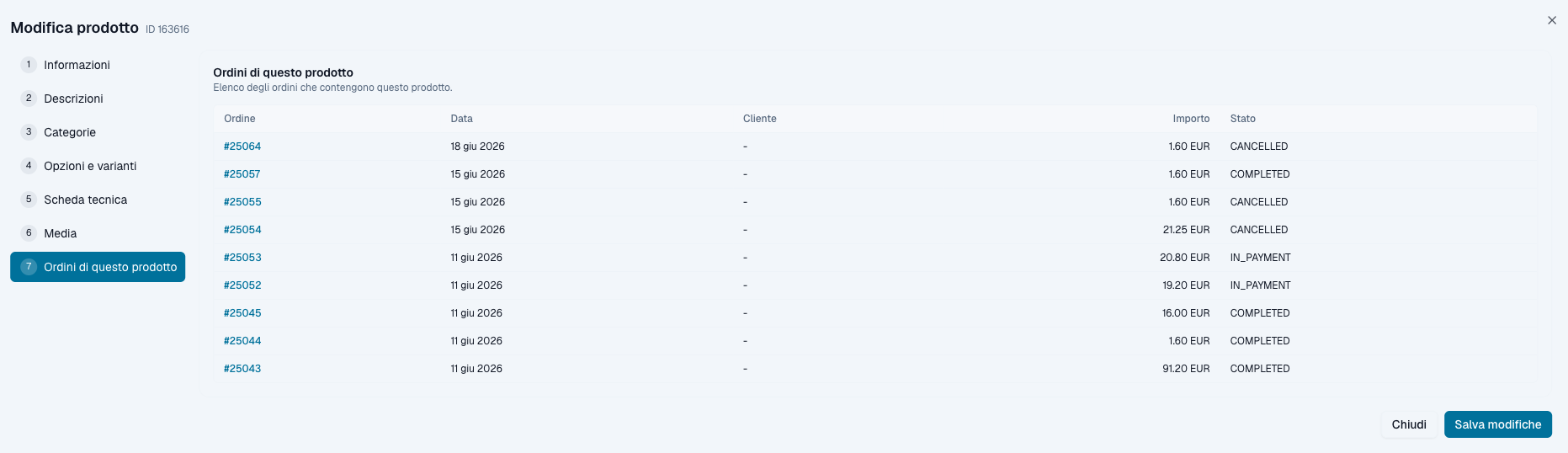
7. Ordini di questo prodotto
Disponibile solo in modifica: elenca gli ordini che contengono il prodotto, con Ordine, Data, Cliente, Importo e Stato.